
Co je to pivot tabulka? Jednoduchý průvodce pro začátečníky
 led, 4 2026
Pivot Tabulka Kalkulačka pro Basketbal
Zadejte statistiky hráčů
Filtrace výsledků
Výsledky analýzy
Pivot tabulka je jedna z nejmocnějších funkcí v Excelu, která ti umožní rychle přehledně analyzovat velké množství dat - bez nutnosti psát složité vzorce nebo ručně třídit řádky. Pokud máš seznam zápasů basketbalového týmu s body, asistencemi, obranami a hráči, pivot tabulka ti za pár kliknutí ukáže, kdo má nejvíce bodů v domácích zápasech, nebo jak se tým vede v první polovině sezóny. Není to magie. Je to nástroj, který každý, kdo pracuje s daty, potřebuje znát.
Co vlastně pivot tabulka dělá?
Pivot tabulka přeskupuje data podle těch kritérií, která ty zvolíš. Představ si, že máš 500 řádků s údaji o zápasech: datum, protivník, místo zápasu, počet bodů, počet asistencí, hráč, výsledek. Ručně bys musel filtrovat, třídit, počítat, sčítat - a to pro každou otázku zvlášť. Pivot tabulka to udělá za tebe. Stačí přetáhnout sloupce do správných polí a máš odpověď.
Například: chceš vědět, kolik bodů dal každý hráč v domácích zápasech? Přetáhneš „Hráč“ do pole Řádky, „Body“ do pole Hodnoty a „Místo“ do pole Filtry. A hned vidíš seznam hráčů s jejich celkovými body pouze v domácích zápasech. Pokud změníš filtr na „Venkovní“, okamžitě vidíš jiný výsledek. Bez jediného vzorce.
Kde se pivot tabulky používají v basketbalu?
V basketbalu se pivot tabulky používají nejen pro statistiky hráčů, ale i pro analýzu týmových trendů. Trénéři je využívají k tomu, aby zjistili:
- Který hráč má nejvyšší procento úspěšných tříbodových výstřelů v posledních 10 zápasech?
- Kolik obran dělal tým proti týmům s vysokým tempem?
- Jak se liší počet chyb v zápasech, když hraješ v domácím hale versus venku?
- Který hráč má nejvíce asistencí v posledních 5 minutách zápasu?
Například tým z Brna mohl pomocí pivot tabulky zjistit, že jejich střelec Lukáš Němec dává průměrně 22 bodů za zápas, ale jen 14 bodů, když hraje proti týmům, které používají man-to-man obranu. To je užitečná informace pro přípravu na další zápas.
Jak vytvořit pivot tabulku v Excelu?
Vytvořit pivot tabulku je jednoduché. Postup je stejný, ať už pracuješ s daty o basketbalu, prodejích nebo výdajích.
- Ujisti se, že tvá data jsou v čisté tabulce - žádné prázdné řádky, žádné sloučené buňky, každý sloupec má název.
- Vyber celou tabulku (např. A1:F500).
- Klikni na záložku Vložit a pak na Pivot tabulka.
- Excel ti automaticky doplní rozsah dat. Klikni na OK.
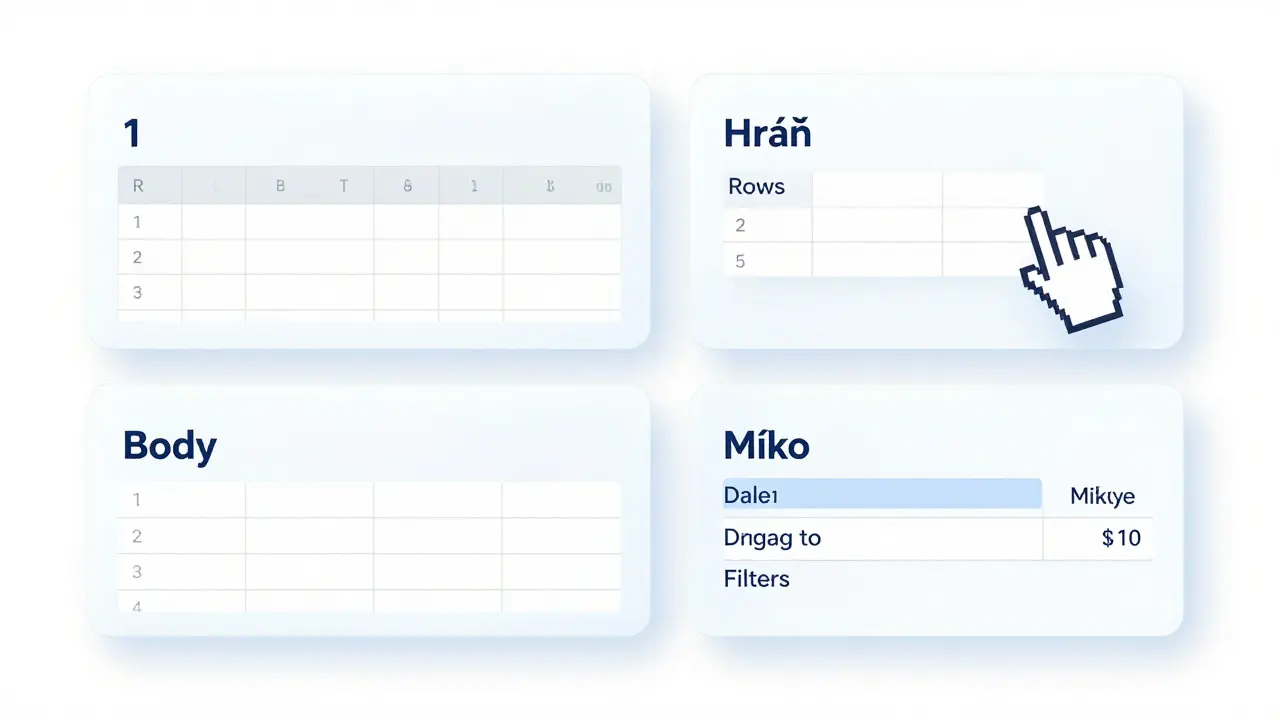
- V pravém sloupci se objeví pole: Řádky, Sloupce, Hodnoty, Filtry.
- Přetáhni sloupce z seznamu do těchto polí podle toho, co chceš zjistit.
Například pro analýzu hráčů:
- Řádky: Hráč
- Hodnoty: Body (sum)
- Filtry: Místo zápasu
Teď můžeš kliknout na filtr a vybrat „Domácí“ - a vidíš, kolik bodů dal každý hráč v domácích zápasech. Přepneš na „Venkovní“ - a výsledek se okamžitě změní.
Co je důležité vědět před vytvořením pivot tabulky?
Několik věcí může pivot tabulku zcela zničit, i když to vypadá, že všechno funguje.
- Žádné prázdné buňky - pokud v některém sloupci chybí hodnota, Excel může data špatně interpretovat.
- Stejný typ dat - v jednom sloupci nemůžeš mít čísla i texty. Pokud máš „Ano“ a „1“ ve stejném sloupci, pivot tabulka to nezpracuje správně.
- Názvy sloupců - musí být jednoznačné a bez mezer nebo speciálních znaků. „Počet bodů“ je OK, ale „Počet bodů (2025)“ už může způsobit problémy.
- Nezaměňuj data - pivot tabulka funguje jen s daty, ne s výsledky vzorců. Pokud máš sloupec s výpočtem „=C2*D2“, pivot tabulka ho bude brát jako číslo, ale ne jako vztah. Pokud chceš analyzovat výsledek, vytvoř si nový sloupec s pevnými hodnotami.
Co pivot tabulka nedělá?
Pivot tabulka není kouzelná hůlka. Není to:
- Statistický software - nemůžeš s ní dělat regresi, testovat hypotézy nebo počítat směrodatnou odchylku. K tomu potřebuješ funkce jako STDEV nebo CORREL.
- Diagram - pivot tabulka ti ukáže čísla, ne grafy. Ale můžeš z ní snadno vytvořit graf - stačí kliknout pravým tlačítkem a vybrat „Vložit graf“.
- Automatický analyzátor - ona ti neřekne, co znamenají data. To musíš vymyslet ty. Například: „Proč má hráč méně bodů v domácích zápasech?“ Pivot tabulka ti řekne, že ano. Ale proč? To musíš zjistit samostatně - možná kvůli stresu, nebo špatnému spánku, nebo taktice protivníka.

Proč je pivot tabulka lepší než filtrování nebo vzorce?
Když používáš filtrování v Excelu, můžeš si prohlédnout jen jednu skupinu najednou. Chceš vidět body hráčů v domácích zápasech? Filtruješ. Chceš ještě porovnat s asistencemi? Musíš zrušit filtr, znovu filtrovat, přidat sloupec… a ztrácíš čas.
Pivot tabulka ti umožňuje mít všechny pohledy najednou. Můžeš mít na jedné stránce:
- Seznam hráčů v řádcích
- Sumu bodů a asistencí ve sloupcích
- Filtr pro rok
- Filtr pro typ zápasu (přátelský, liga, play-off)
A můžeš přepínat mezi nimi za pár sekund. To je výhoda, kterou žádný vzorec nezvládne.
Co dělat, když pivot tabulka nepracuje?
Nejčastější problémy:
- „Nemůžu přetáhnout pole“ - zkontroluj, zda jsi vybral správný rozsah dat. Pokud máš prázdný řádek někde uprostřed, Excel přestane vidět tabulku jako celou.
- „Hodnoty se nezobrazují“ - pravděpodobně máš ve sloupci text místo čísla. Zkontroluj, jestli nejsou čísla formátovaná jako text (mají malou čárku v levém horním rohu buňky).
- „Změnil jsem data, ale pivot tabulka se neaktualizovala“ - klikni pravým tlačítkem na pivot tabulku a vyber „Aktualizovat“.
- „Chci přidat nový řádek, ale pivot tabulka ho nevidí“ - přidej nový řádek do původní tabulky, pak aktualizuj pivot tabulku.
Co dál po pivot tabulce?
Po tom, co zvládneš pivot tabulku, můžeš jít dál:
- Vytvářet grafy - z pivot tabulky vytvoř sloupcový graf nebo kruhový diagram pro prezentaci.
- Používat slicery - to jsou tlačítka, která ti umožní filtrovat data kliknutím, jako na tabletu. Velmi užitečné pro prezentace.
- Spárovat s Power Query - pokud máš data z více zdrojů (např. Excel, Google Sheets, databáze), Power Query ti je spojí do jedné tabulky, kterou pak můžeš analyzovat pomocí pivot tabulky.
Pivot tabulka není koncový bod. Je to výchozí bod pro hlubší analýzu. Když ji zvládneš, začneš vidět vzory, které jsi dříve přehlížel. A to je pravá síla dat.
Co je pivot tabulka v Excelu?
Pivot tabulka je nástroj v Excelu, který ti umožňuje rychle přehledně analyzovat velké množství dat. Můžeš ji použít k seskupení, sumování a filtrování informací podle různých kritérií - například k zjištění, kolik bodů dal každý hráč v domácích zápasech, bez nutnosti psát vzorce.
Proč se pivot tabulka používá v basketbalu?
V basketbalu se pivot tabulky používají k analýze statistik hráčů a týmů. Trénéři zjistí, kdo má nejvíce bodů v klíčových zápasech, jak se tým vede proti určitým taktikám, nebo jak se liší výkony v domácích a venkovních zápasech. Pomáhají identifikovat slabiny a silné stránky bez ručního počítání.
Jak vytvořit pivot tabulku v Excelu?
Vyber celou tabulku s daty, klikni na záložku Vložit a vyber Pivot tabulka. Poté přetáhni sloupce do polí Řádky, Sloupce, Hodnoty a Filtry podle toho, co chceš analyzovat. Například: Hráč do Řádky, Body do Hodnoty, Místo zápasu do Filtry.
Proč se pivot tabulka neaktualizuje po přidání nových dat?
Pivot tabulka nevidí nově přidaná data, pokud nejsou součástí původního rozsahu. Klikni pravým tlačítkem na pivot tabulku a vyber „Aktualizovat“. Pokud přidáváš data na konec tabulky, můžeš také rozšířit rozsah dat před vytvořením pivot tabulky.
Můžu použít pivot tabulku pro výpočet průměru nebo procent?
Ano. Když přetáhneš sloupec do pole Hodnoty, klikni na šipku vedle názvu a vyber „Hodnoty nastavit“. Tam můžeš vybrat, zda chceš sumu, průměr, počet, maximální nebo minimální hodnotu. Procenta musíš spočítat ručně pomocí vzorce, ale pivot tabulka ti poskytne základní čísla, která potřebuješ.